如果後續想接收本站有關網站架設、網站資安、特價優惠活動等訊息
您可以透過以下表單留下您的電子郵件信箱來訂閱我們的電子報

變形金剛版型 Atahualpa

Header
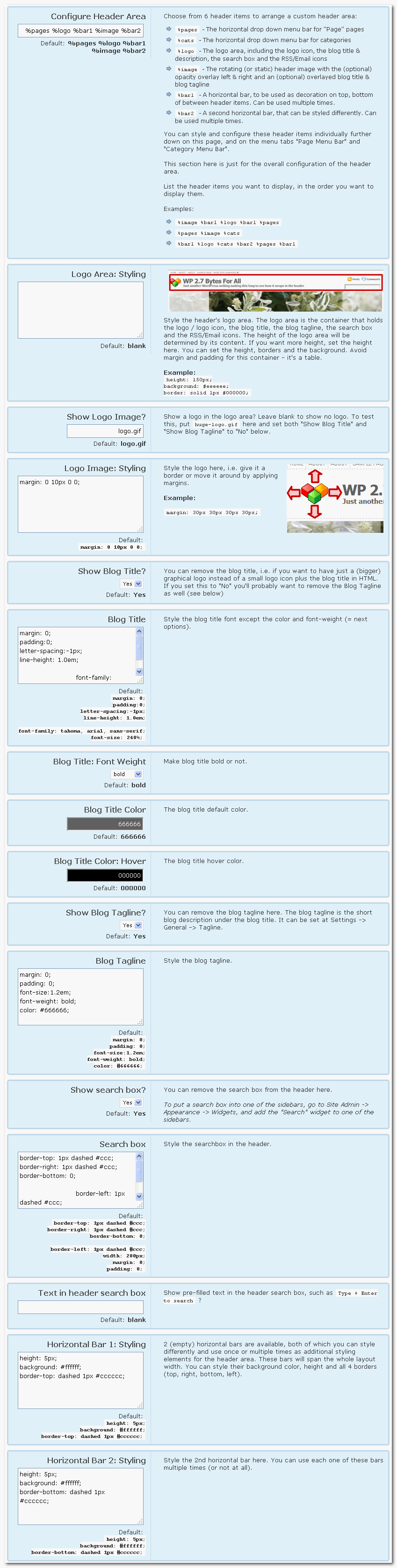
設定網頁標頭Header
- Configure Header Area:標頭排列方式,共有六個元素:%pages(分頁選單) %cats(分類選單) %logo(圖形Logo區) %bar1(自訂功能列1) %image(圖片) %bar2(自訂功能列2)。
- Logo Area: Styling:Logo區型式。
- Show Logo Image?:是否顯示圖形Logo。
- Logo Image: Styling:圖形Logo型式。
- Show Blog Title?:是否顯示網站標題。
- Blog Title:網站標題型式。
- Blog Title: Font Weight:標題文字是否為粗體字。
- Blog Title Color:標題文字顏色。
- Blog Title Color: Hover:標題文字游標停留顏色。
- Show Blog Tagline?:是否顯示網站摘要說明文字Tagline。
- Blog Tagline:說明文字型式。
- Show search box?:是否顯示搜尋框。
- Search box:搜尋框型式。
- Text in header search box:搜尋框內文字。
- Horizontal Bar 1: Styling:自訂功能列1型式。
- Horizontal Bar 2: Styling:自訂功能列2型式。
Header Image
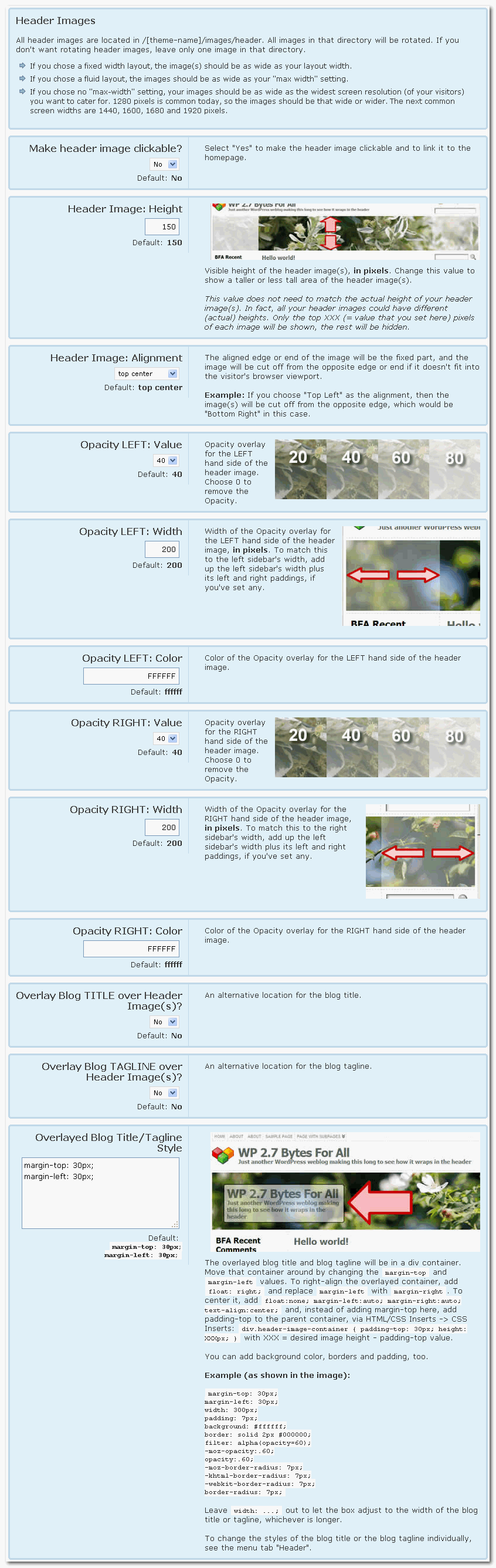
設定標題圖片
- Make header image clickable?:標題圖片是否可點擊(連至首頁)。
- Header Image: Height:標題圖片高度。
- Header Image: Alignment:標題圖片對齊方式。
- Opacity LEFT: Value:左側透明度。
- Opacity LEFT: Width:左側透明區寬度。
- Opacity LEFT: Color:左側透明顏色。
- Opacity RIGHT: Value:右側透明度。
- Opacity RIGHT: Width:右側透明區寬度。
- Opacity RIGHT: Color:右側透明顏色。
- Overlay Blog TITLE over Header Image(s)?:圖片上重疊放置網站標題(另一個放標題的地方)。
- Overlay Blog TAGLINE over Header Image(s)?:圖片上重疊放置網站說明文字。
- Overlayed Blog Title/Tagline Style:重疊的標題及說明文字型式。
RSS Settings
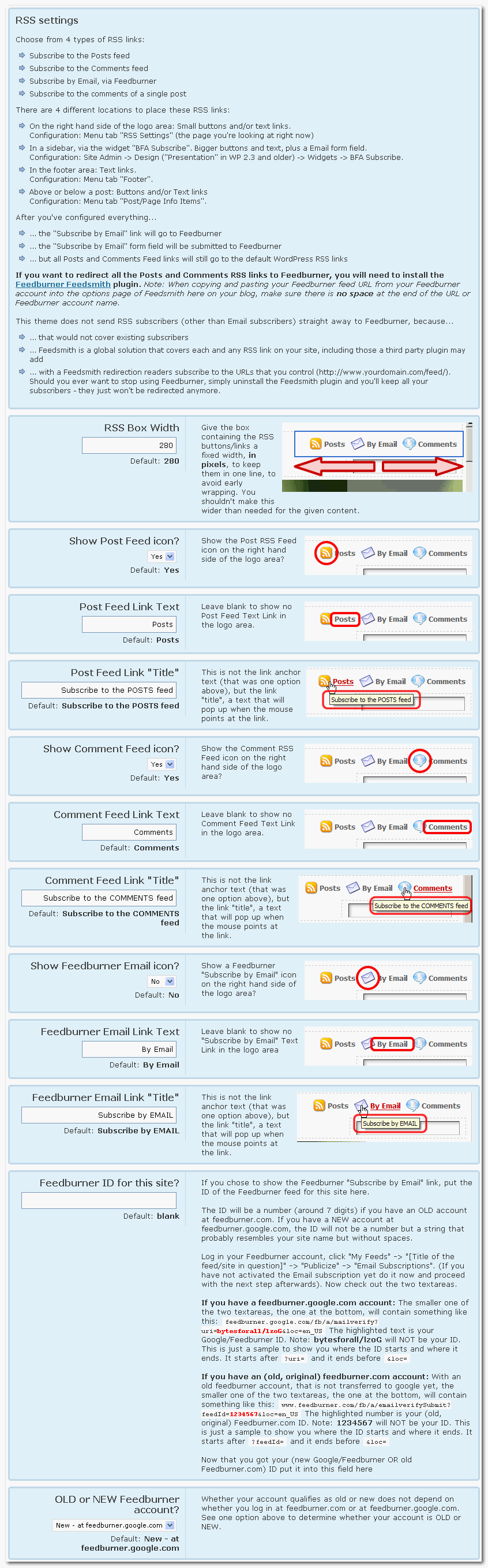
設定RSS訂閱區
- RSS Box Width:RSS訂閱區寬度。
- Show Post Feed icon?:是否顯示文章訂閱圖示。
- Post Feed Link Text:文章訂閱連結文字。
- Post Feed Link "Title":文章訂閱說明文字(游標停留時)。
- Show Comment Feed icon?:是否顯示留言訂閱圖示。
- Comment Feed Link Text:留言訂閱連結文字。
- Comment Feed Link "Title":留言訂閱說明文字。
- Show Feedburner Email icon?:是否顯示Feedburner Email訂閱圖示。
- Feedburner Email Link Text:Email訂閱連結文字。
- Feedburner Email Link "Title":Email訂閱說明文字。
- Feedburner ID for this site?:Feedburner ID。
- OLD or NEW Feedburner account?:舊的還是新的Feedburner帳號。
Page Menu Bar
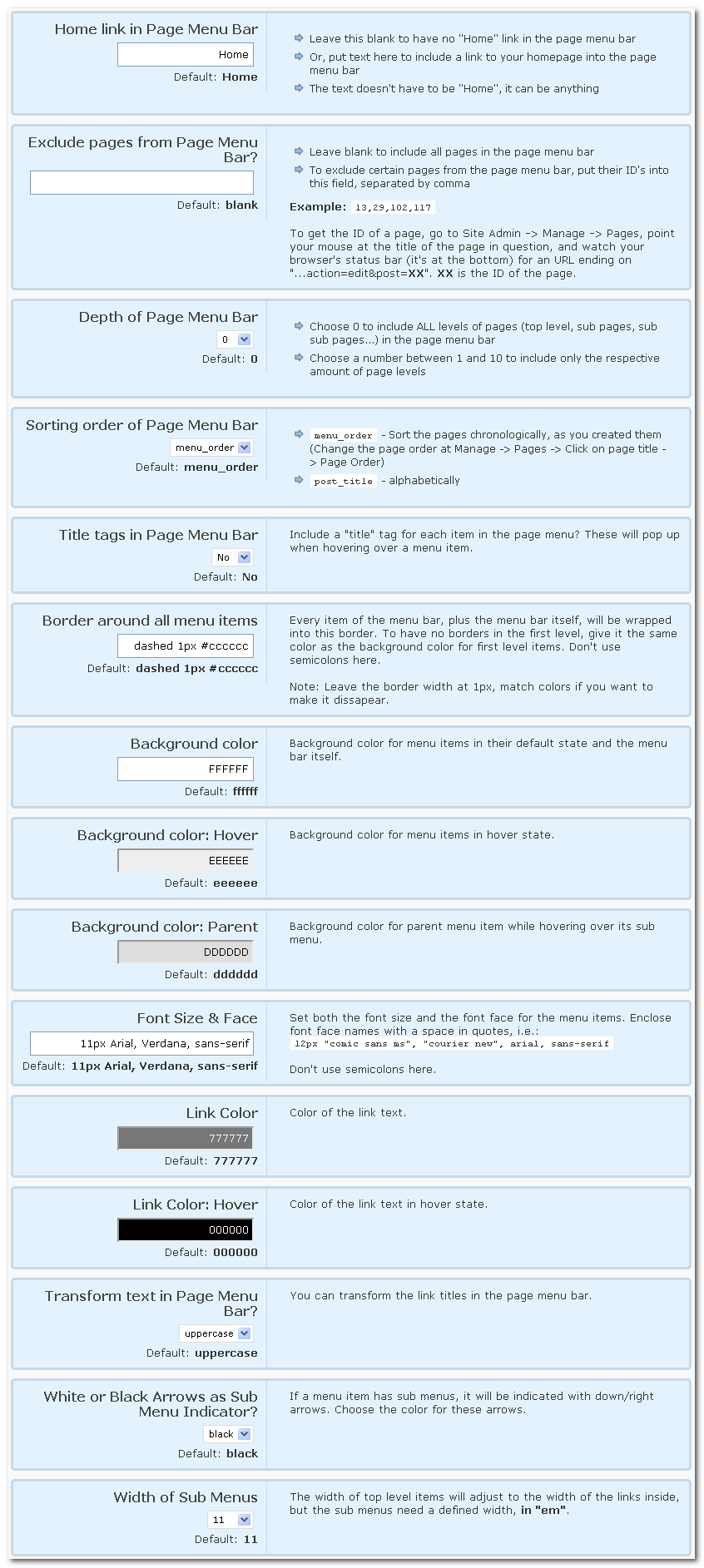
設定網誌分頁功能列
- Home link in Page Menu Bar:分頁列的首頁名稱。
- Exclude pages from Page Menu Bar:排除(不顯示)的分頁ID。
- Depth of Page Menu Bar:分頁階層深度,0為全部顯示。
- Sorting order of Page Menu Bar:分頁排序方式。
- Title tags in Page Menu Bar:是否顯示分頁說明文字(游標停留時)。
- Border around all menu items:分頁項目邊線。
- Background color:底色。
- Background color: Hover:游標停留底色。
- Background color: Parent:主分頁底色。
- Font Size & Face:字體大小及型式。
- Link Color:連結顏色。
- Link Color: Hover:連結游標停留顏色。
- Transform text in Page Menu Bar?:大小寫轉換。
- White or Black Arrows as Sub Menu Indicator?:是否在子分頁前加白或黑箭頭。
- Width of Sub Menus:子分頁寬度(單位em)。
Category Menu Bar
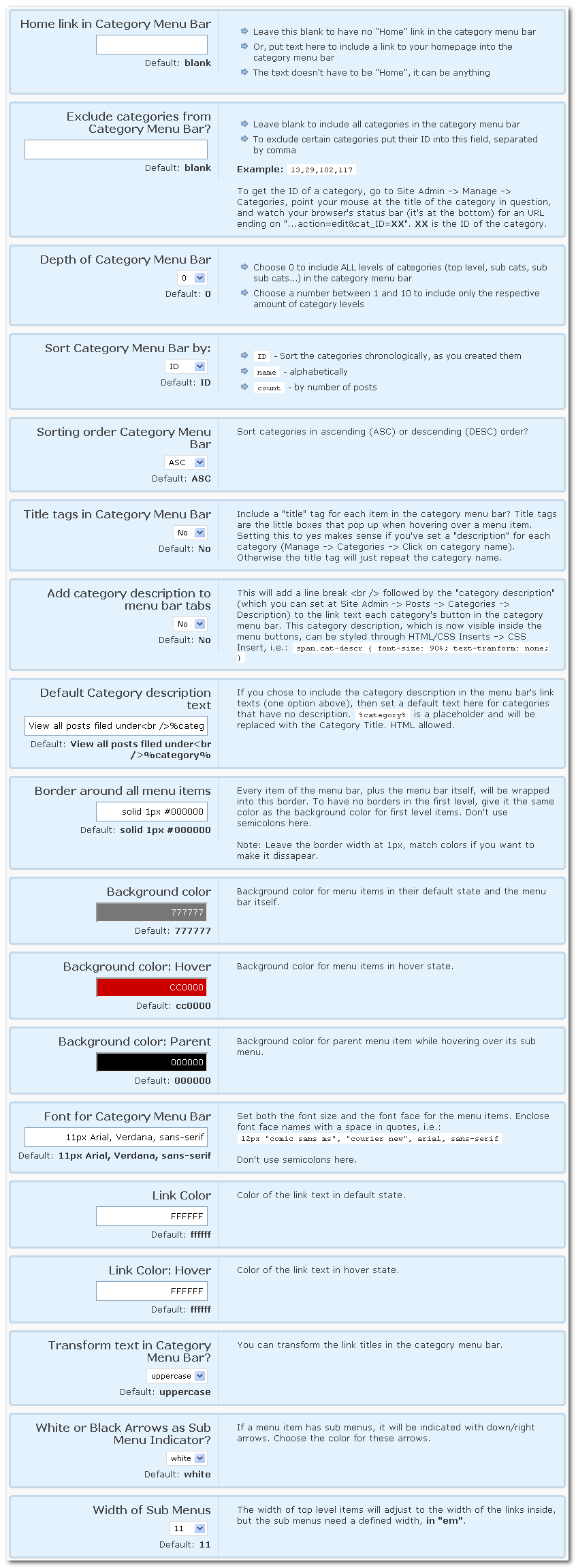
設定文章分類功能表列
- Home link in Category Menu Bar:是否在分類列顯示首頁連結。
- Exclude categories from Category Menu Bar?:排除分類ID。
- Depth of Category Menu Bar:分類顯示階層深度。
- Sort Category Menu Bar by::分類排序方式。
- Sorting order Category Menu Bar:遞增式遞減排序。
- Title tags in Category Menu Bar:分類說明文字(游標停留時)。
- Add category description to menu bar tabs:在分類列加上說明文字。
- Default Category description text:預設分類說明文字。
- Border around all menu items:分類列外框。
- Background color:底色。
- Background color: Hover:游標停留底色。
- Background color: Parent:主分類底色。
- Font for Category Menu Bar:字型。
- Link Color:連結文字顏色。
- Link Color: Hover:連結游標停留顏色。
- Transform text in Category Menu Bar?:大小寫轉換。
- White or Black Arrows as Sub Menu Indicator?:是否在子分類前加白或黑箭頭。
- Width of Sub Menus:子分類寬度(單位em)。
本篇文章共有5頁,請由最下面的【頁面】翻頁
輸入您的信箱訂閱電子報
太厲害了這個版型,幾乎全都可以自己設定,超複雜的啦!
不只這一個,那一家公司出的都是這樣的喲!
這主題把WP變成CMS嚕。XD
CMS的特色是有個Frame可以做延展...
但是否會受到Frame影響而綁手綁腳不好擴展就看設計者的功力了
通常是在你摸透了這Frame後,才會得知是否綁手綁腳了。XD
作者改版好像改得滿勤的,問題應該都解決的差不多了
改得勤就是關鍵了...
佈景中文化也得跟著改版改...不然就要接受使用維持舊版的窘況了。XD
呵呵,一動不如一靜?
之前看到這個版型就很喜歡,
但因為怕太繁瑣就沒安裝,
今天看了這篇這麼詳細的介紹
改天來玩看看^^
這只是大概的介紹,還是要你自己每一項試過才知道,等你的心得喔
哇~
這篇就是之前提到積很久還沒PO的嗎?XD
之前看[一個版型可以抵48個用]那篇就在想
會不會有哪個版型也是可以自己調整排版的(之前那個其實不像我想要的這麼free)
有這個真好!!
謝謝你的介紹啊:P
這是第一篇而已,還有幾篇都是很長的
太妙了,wp真是神奇~XD
有沒有想要加入WP的行列呀?
雖然設定很複雜,但是這也省去煩惱css的問題,算是想要自定版型,又不想搞css人的福音啊!(謎之音:就是說你自己吧?)
也許我的官網也可以考慮使用這家公司的來客製化?(型錄還沒蒐整完,進度嚴重落後><)
--
拆組達人 與您分享辦公室的大小事
也是可以,但是這一個沒有Thumb小圖的設定,你不見得合用
[...] 高登最近都在殺很大,先是美國主機「殺很大」,再來又殺了一篇五頁的大長篇,今天要殺的則是.com, .net, .org等的國際域名。域名Domain [...]
這個版型太複雜了!
我光LIFESTYLE就搞的快暈了....
有個問題想請教,
http://blog.martylan.com/?cat=88
上面這個CAT下的文章在看時,右邊的SIDEBAR會跑到下面去,
但按後一頁時卻恢復正常,
有看到你有介紹LIFESTYLE的文章,
所以直接在這裡問你,
不知你有否遇過這樣的問題呢?
謝謝!
這是因為你那一篇文章有圖片或是文字超出了設定的寬度了, 在主文區的css的.postarea 這裡加上overflow:hidden;就可以解決了
.postarea {
background: #FFFFFF url(images/homepagetop.gif) top no-repeat;
float: left;
width: 600px;
margin: 0px 0px 10px 0px;
padding: 10px;
border: 1px solid #DDDDDD;
overflow: hidden;
}
加在像上面的最後嗎?如果是,我加了後沒有差耶!
(對不起,我不太熟CSS....)
那就#content跟#contentleft也都加overflow:hidden;
會這樣的原因是你的主文寬度訂600px,而又有10px的padding,另外還有1px的border,所以可用的寬度事實上只有578px而已,而你的圖片卻是590px,所以會把旁邊的擠下去,真的改不好就把圖片的寬度改小就好了
我都加了!
但你說的問題好像怪怪的...
那別的CAT怎麼沒這個問題?
而且只有兩個CAT有問題...
一個是第一個留言提到的,
另一個是...http://blog.martylan.com/?cat=210
其他的都沒問題耶!
因為你google翻譯那一篇的圖片太大了
有沒有辦法可以對整個BLOG的圖依比例(或百分比)做統一縮圖啊?
這個可能有一些困難,所以WP後台才會有上傳圖片的大小設定, 但是這個功能也僅止於用WP後台上傳才能用,如果是自行用FTP上傳或是放免費圖床就沒有辦法了,我的解決的方法是就是自己先自訂一個基本的圖片大小,然後在找版型的時候遵循這個尺寸就不會有問題了
http://blog.martylan.com/?p=825
我找到對整個BLOG中的照片做比例縮圖的方法,
但http://blog.martylan.com/?cat=88 (第二頁後就正常)及http://blog.martylan.com/?cat=210 (也是第二頁後就正常)仍然是SIDEBAR跑到畫面的下方法.....哪A安奈?
把cat=88裡面的文章一篇一篇設為私密就知道哪一篇出問題了
請問一下
套用此樣板後 至新增模組新增模組到右邊(right sidebar)時 所新增的模組會跳到左邊(left sidebar) 請問如何解決
沒遇過這種狀況,所以沒辦法幫你喔!
太帥了!這下子有得忙了,哈哈哈,找這種文章找好久了,沒想到版主這裡有那麼精辟的教學,感謝的啦,頂!
你好,今天看到你的文章就想來試試看,結果發現啟動主題後,連結的部份都怪怪的,會出像[標題">標題]這種東西,都會多了">這種奇怪的符號,我把外掛都關了也一樣,不知有沒有辮法解決,謝謝
我又試了一下最新版的,結果只有空白的頁面
這個版型好像作者自己搞壞了,不用再花時間試了
請問高登大大
如何移除Atahualpa佈景主題左邊的"A sample text widget"
感謝
如果你不要左邊欄,就將左邊欄關掉
如果不要那個預設的,只要指定一個模組上去就會消失
剛剛發現更新了
但是這次改的幅度很大
不能直接在後台加PHP代碼了
根據官方的說法好像跟WordPress官方有關
不知道老爺有聽說嗎?
我看了一下他們的說明,不能加PHP是因為WordPress官方要求的,因為這樣會有風險
前輩,請問不能在後台加php,那可以在外面修改或增加語法
後再ftp上傳到Atahualpa版型內嗎?
所有的版型都是可以修改的,但前題是要會改,你試了就知道了
版主,您好!最近拜讀您的這篇文章,又重新摸索Atahualpa這個版型,
實在感謝!只是有個問題想請教!如果要把Atahualpa每個區塊與
每個區塊中間的"虛線"除掉,不知道要如何調整呢?
抱歉我沒用這個不知道你說的虛線指的是哪裡?
有問題可以到 http://forum.bytesforall.com/forumdisplay.php?f=2 找答案或是發問,這是一個很複雜的版型,光這個版型就可以開一個論壇了