這裡是網站與網路相關實戰筆記部落格


WordPress 網站架設・維護、救援需求請洽



這裡是網站與網路相關實戰筆記部落格
WordPress 網站架設・維護、救援需求請洽

申請好 Dropbox 之後,登入到你的 Dropbox 網頁,你會看到顯示「Getting Started」,裡面告訴你執行下面四個步驟之後,你的 Dropbox 容量會增加 500MB,變成2.5GB,不過你可能沒辦法達成這四個要求,但是沒關係!等一下還有第二個方法讓你的你的 Dropbox 容量再增加 16GB。這樣子你就可以有 18.5GB 的 Dropbox 容量了!
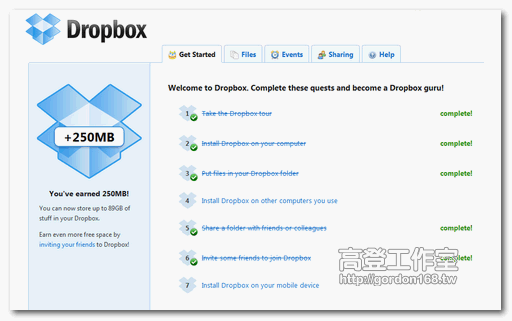
你只要達成這7個要求之中的5個,Dropbox 就會增加 500MB 的容量給你。大家比較有問題的第四項的:在別台電腦安裝 Dropbox,但是這也是 Dropbox 主推的功能:在你自己的不同電腦作檔案同步的功能,建議你一定要試試看哦!
要分享 Dropbox 資料夾你一定要在網頁上執行,請在你的 Dropbox 網頁點選上方「Sharing」標籤頁
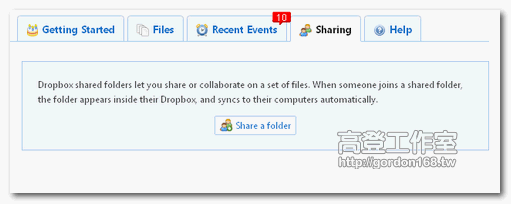
請按下【Share a folder】的按鈕
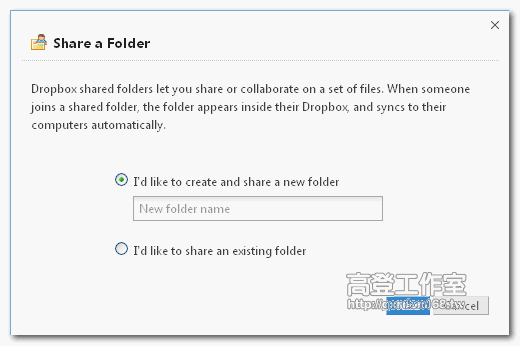
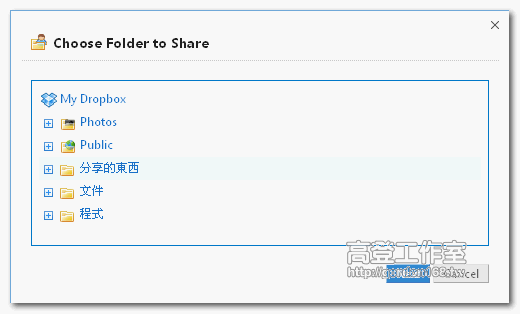
選擇要分享的資料夾再按【Next】
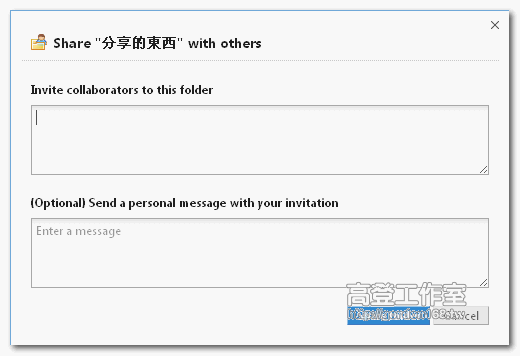
在「Invite collaborators to this folder」下面的欄位輸入你要分享友人的Email。下面的「(Optional) Send a personal message with your invitation」可填可不填,那是你要給你朋友的說明文字,基本上操作方式跟 Google Docs 差不多。
如果 500MB 還不能滿足你,那就就要從剛才的「Getting Started」第六項下手囉!
在「Invite some friends to join Dropbox」上面給他點下去就會到而這個邀請的頁面:
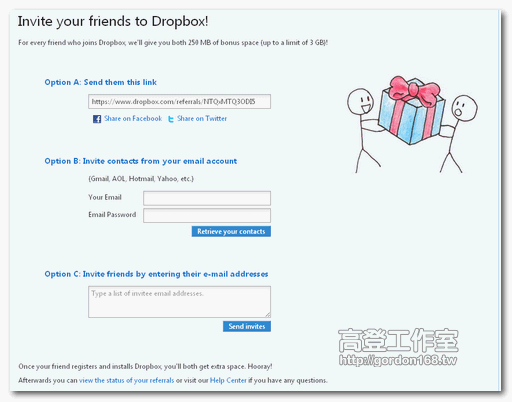
遊戲規則很簡單:每邀請一個人成功就可以獲得 500MB 的容量,但是容量最大只能增加 16GB ,大家就事先講好省著點用!
只要你邀請的朋友成功加入 Dropbox 的話,你就可以多得 500MB 的容量,不過這一項邀請你最多可以加 16GB 的容量,再加上原來的 2GB 以及第一次任務的 500MB,總共可以讓你的 Dropbox 升級到 18.5GB!所以不會像老鼠會一樣讓你一直拉下線,那是很惹人厭的!
至於你的邀請對方有沒有接受,你可以到 https://www.dropbox.com/account/referrals ,我是覺得 Dropbox 不錯用,所以才會連續發好幾篇文來介紹給大家,而且真的很滿意的話可以考慮買他們的付費方案,一個月幾百塊就有 50GB / 100GB 的私人網路硬碟空間可以用,而且再也不用擔心備份的問題,大家真的可以認真考慮看看!
一定有人會問:那不是應該還有3GB嗎?這個就要用Dropbox 自動上傳相片還送你3GB容量裡面的方法來加,所以總共是2+0.5+16+3=21.5GB,而且這個容量是你不用花錢就可以達到的
本站還有許多 Dropbox 相關的文章,請一定要看的是這些:
輸入您的信箱訂閱電子報

第一段有錯字 "絞"成2.25GB 看來高登老爺用的是倉頡喔
被發現了!
我想應該是「多增加」3G
所以加上原本的2G所以最高應該會到5G!
對!
剛才發現的,我文章來改一下
高登老爺您好:
很感謝你分享Dropbox這個資訊,讓我的檔案有新的去處
分享也更加方便迅速,真的學到很多,感恩!!
此外,有個小問題想請教您,這個服務和windows提供的Skydrive有何差異?
兩者之間的優缺點比較為何?
先感謝您的回答!!
我會發一篇文章來比較Dropbox, Skydrive和GDrive的,再等等
我還蠻愛dropbox的
只要牽扯到需要sync的 全部丟上去
像是rainlendar
我也越用越喜歡了
現在Goole Docs. 也可以上載所有格式的檔案,total 1G,對我來說已經足夠。
使用的方便上這個高很多哦,我會再好好說明的
dropbox我很久以前就在用了
真的很不錯
Dropbox真的很不錯用.
自己再用發現一個小bug,
系統把我一個pdf檔誤判為資料夾, 讀不了也同步不了@@"
很期待高登大大之後發表跟skydrive的比較文章.
我是有發現一些問題了,我會再發文的
原來高登哥最近
都在研究Dropbox啊
你總是走在尖端哩!~
這已經出來很久了,我是看大家沒很用力在推這個不錯的服務,所以才會一次發這個多篇
這個應該最適合你這個空中飛人來用
不知道他有沒有限制外連的流量呢?
這個之前對岸的同胞好像很早就開始用了
有的流量太大的~好像外連會被限制72小時~
只是不知道所謂「流量太大」是有多大@@
dropbox官方是說無流量限制
但流量太大好像會發個e-mail給你~說限制3天不能外連
把這個當圖床就大材小用了,這個是給你當私人的網路空間用的,不是給公共用的!
對不起><
發生什麼事?
昨晚小咪介紹我, 我去申請了,
今天上 google 拜一下,
原來高老大早就寫好文啦 (LOL)
5.25G 說小不小, 說大不大。
它的「指定分享」及「公開分享」 功能
應該是可以滿足大部分的需求。
而最讚的應該是在它同時提供 Mac/Linux/Win 的同步工具 😀
還有很多篇要寫呢!
好物一個當然要幫忙推廣一下
Dropbox 是還蠻好用的,但是有點可惜的地方是,若要同步的重要檔案,都必須集中到特定的同步資料夾管理,對於備份上的彈性很僵硬,比方說若要同時備份 MSN 的對話記錄、書籤、公司文件.....等分散於不同資料夾內的檔案,就很難進行備份。DropBox 的同步功能設計,主要方便做多機同步和重要資料的異地備份,但對同步資料夾管理的缺乏彈性,反而成為致命傷,關於多機同步和異地備份的網路硬碟功能,我推薦高登兄可以試用看看 SugarSync 的服務(同樣免費和初始 2GB),或許下次就會看到高登兄寫這個服務的推薦文了。
https://www.sugarsync.com/referral?rf=bmkbjnxmamqct
(透過上方的推薦,申請者與我可各得250MB空間)
野人獻曝的請高登兄試用看看吧,希望你也喜歡這個服務!
其實我有比較不一樣的觀點,就我的客戶來說你只要教他把檔案放在一個固定的地方就會自動同步,而不用去教他如何設定某一個資料的的同步,畢竟有很多人英文幾乎是完全看不懂的,所以就把Dropbox定位成入門版的吧!
至於你提到的Sugarsync我會再找時間好好測試一下,好用的話當然也會推薦給大家用
高老大, 來向您報告一個好消息,自 3/30 起,透過介紹最多可加 8G,
如此免費空間最大就會有
2G (基本) + 0.25G( 完成新手任務) + 8G(推薦達人)
共 10.25G 的空間,愈來愈大囉 ^__^
http://gordon168.tw/?p=376 🙂
感謝高登大提供這麼好的訊息。
我想請問一下,
如果不小心把最左邊那+250MB的訊息給隱藏了(此篇文章第一張圖片所示),
要怎樣再把它叫回來呢?
因為我已完成6個動作中的5個,
卻沒有增加250MB的容量耶!
按 Getting Started 就會看到
謝謝說明,已獲得250MB。
請問一下,我使用方法三:在「Invite friends by entering their e-mail addresses」下面一個個輸入你要邀請朋友的Email。
我朋友也成功加入 Dropbox 了,可是我的容量卻沒有增加 = =
你的朋友要從加系統寄給他的Email裡面的連結去加入才算,自行去他們網站加入就不會幫別人加容量
請問
如果是用網址分享的話
我朋友也點進去我分享的網址創建了帳號
我邀請人名單那裏也有增加
但我容量卻也沒有增加耶
請問為什麼呀??
這個不是無限制的增加哦,如果還在限度以內但是你的容量沒增加那我就不知道了
請問高登大,付費的空間與免費的空間有何功能上的差異嗎??還是只有使用空間上的差異呢??
還有付費的檔案回復版本沒有30天限制
http://gordon168.tw/?p=353
網路上真是無奇不有啊--專為您擴充到10G的DROPBOX 服務
在yahoo拍賣 打DropBox 就找的到
真的是什麼錢都有人要賺
不過好像付一點點錢
能有10G 可用一輩子好像也不錯
至少自己不用傷腦筋
高登大你好^^有Dropbox相關問題想請教~~
目前小弟的公司有用Dropbox空間來做資料的分享~~
用法是:
頭頭申請一個帳號(付費50G)
其他部下分別申請一個帳號(免費2G)
然後統一由頭頭那邊設資料夾分享給各部門的管理人!!(設權限的意思)
問題是:
1.各部門~只有2G的使用空間?
2.當初想法是,空間既然是頭頭share給各部門的,那應該是吃頭頭50G
的空間吧?!!現在似乎不是憨人想的那嚜簡單的??ㄎㄎ
3.如果沒有用到那50G的空間,那單就公司內部來說,頭頭是不是沒必要
申請到50G的空間勒??
叨擾了^^
本來Dropbox給我們的訊息也是別人共享的不會佔你的配額,但事實上是會!
所以你要將每一個2G都設法加到免費的最大19GB,這樣就很好用了
辦不到的話至少加個1~2GB也可以,那不會是很困難的事
多謝高登大大!(拜~)
我的DROPBOX容量增加了!真心感謝!!
有沒有人研究靠自己一個人硬上18G的
網路上搜一下就找得到了,但是...你想要放什麼呀?資料有那麼多嗎?
人的慾望總是無窮的
我已經依照你的指示完成申請了,但要怎樣設定才能讓自己的兩台電腦同步呢?請你再指導一下...
第二台電腦只要安裝程式,用同一個帳號登入就可以了
我曾經邀請一各朋友加入Dropbox,不過他說他沒收到邀請的MAIL.
我想要再邀請一次,不過似乎被dropbox擋下來,說已經邀請過了.
這樣如果他直接到dropbox網站,加入帳號.這樣我會得到獎勵空間嗎?
我也不確定,不過系統既然有記錄你邀請過他了,應該是會幫你加才對
多謝高登大哥~
讓我對雲端空間有多一層的認識
Dropbox也讓我跟朋友之間有更多的交流
目前正常使用當中
也介紹朋友到你的網站取經
實在收穫良多
今天晚上有幫你加容量的活動,不要忘記了哦!
貌似没有变化呢
我沒那麼大的本事,兩三百人一夕之間就會讓他們的容量增加!
你可能還要再等半年左右才輪得到你
如果等不及請說一聲,我很樂意將你從名單中去除
請問高登大,我有用Email邀請朋友
他也用收到的信來創Dropbox帳號
但我的空間沒有增加
想請問可能有哪個步驟出問題呢?
加空間要申請新帳號才有用,如果他已經原來就在用了就沒辦法幫你加
他以前沒有帳號
是ALL NEW的
那就是他沒直接點你的推薦信上的連結去申請,名額浪費掉了
有耶,他在我前面開信箱收信
然後點信中的連結進入創帳號的介面(姓、名、EMAIL、密)
那就奇了,我也想不出原因了
請教高登老師:我有一個Dropbox現在有一部電腦連結不上.
以前用得很好,但有一天我用kaspersky掃瞄了整部電腦,之後上網登入某些網站就發現[憑證錯誤]的訊息,Dropbox也就不能上去了,重灌程式也不行換過IE也不行.
請問這個有辦法解決嗎?謝謝!
IE重設所有設定值或者不用卡巴
高老師您好:
對不起又來打擾,有個問題請教您.
我的DROPBOX建一個分享檔案夾.本來使用很好,但有一次我在增加邀請時點錯了鈕,變成不分享了.
之後我在重新建立分享,重新邀請分享,但他們都不能同步了,都停留在原來的狀態,請教如何解決.謝謝!
096 敬上
可能你的設定有問題,最簡單的方法就是新增另一個不同名稱的資料夾,重新分享及將檔案搬過去
老師好:
請問在下載時電腦顯示有毒的風險性,請問這軟體有毒的風險嗎?謝謝!
IE9 嗎?
它只是憑比較少人下載就說有風險,這太不客觀了!
用virus total掃描官網下載的安裝軟體顯示有毒?
請問1.4.0版安全嗎?
2/40 應該是誤報,如果真的有問題全世界幾千萬台電腦都有裝那就會上新聞了
感謝高老師的說明.不然一堆英文.真是傷腦筋耶.
高登大請教一個分享的問題,我分享給別人的資料夾,別人都可以在裡面上傳資料刪除資料,可否將分享的資料夾設定成只能下載資料呢?感謝~
http://gordon168.tw/?p=403
請問版大
我有辦法複製連結後
別人點這連結 就是直接開啟照片
不需再點Download字樣
就像點下面連結 會直接跳出一張照
http://farm1.static.flickr.com/157/436455113_9ae709632d.jpg 像這樣
不是http://db.tt/AT3ix6jZ 這樣
還要多點Download Costa Rican Frog.jpg 一個步驟
Photos 這個資料夾就是這個用途,如果不急的話我最近再發一篇文章教學
一樣會跳出Download字樣
我用裡面的Sample的照片也是相同(已經把照片丟Photo資料夾)
沒辦法直接展開
再麻煩您了
相片放在一個資料夾,然後再資料夾按右鍵[Dropbox]->[Cpoy public gallery link]
如果你那麼急的話!
不行就不要再問了,因為我說要發文的拜託有耐心一點好嗎?
鄙人想請益一下高登兄,DropBox下線機制的判定條件在PC端有2大項目:真實IP、Mac Address,關於真實IP這個條件,高登兄是如何剋服的?(鄙人用的是固定IP,沒有IP分享器);另外Mobile端(如手機、平板電腦)的判定條件有哪些呢?話說那些年鄙人學習使用ubuntu跟PC中毒,在四處碰壁之時,幸好高登兄支援協助並逐一解惑,至今鄙人仍銘感五內啊!
我沒去也不想研究洗容量這件事,就照他們的遊戲規則走:多介紹人家加入就是了
多謝高登兄熱心回應^_^
您好版大:您的文章寫的很詳細,讚!
但有一點我不太會,就是edu信箱認證的問題,請問大大您知道哪裡可以辦嗎????
阿正老師那裡有用大陸的信箱來驗證,不知道現在還行不行?
http://blog.soft.idv.tw/?p=1246
我試過了.不行.難道沒有解決辦法嗎???
想辦法弄到其他的edu email吧
不小心以第二方式:Yahoo信箱的帳號及密碼邀請對方加入,現在對方很怕他的信箱及密碼被盜用,請問有辦理刪除嗎?他的擔心有可能發生嗎?
這公司這樣作已經四年多了,如果會被盜你覺得網路上都不會有人在傳嗎?
我也沒說這樣作會有問題,只是我不喜歡而已
高登大請問一下
文中看到您詳盡的教學
但沒看到如果朋友幫我加了空間,我要如何回饋也互助幫他加呢?
我研究了半天都無解…
Dropbox 這樣作是要請你的朋友也幫忙推廣出去,你能幫他的只有一次,要換他去幫別人才能得到好處
上傳影片用手機看只能看前面15分鐘嗎?
害我上傳的好辛苦
用瀏覽器到網頁版看應該就沒有限制了
網頁版還是15分鐘耶...點開分享連結都沒辦法看超過15分鐘...苦惱>"<
官方的說明 https://www.dropbox.com/help/487/en
是叫你下載再看