這裡是網站與網路相關實戰筆記部落格


WordPress 網站架設・維護、救援需求請洽



這裡是網站與網路相關實戰筆記部落格
WordPress 網站架設・維護、救援需求請洽
這種用錯壓縮的問題我已經遇過很多次了,而會發現是因為這些電腦的速度都比預期慢,因為都是一些稍有年紀的電腦,當然也不可能期望它的速度跟新的一樣,但是因為自己對電腦是什麼配備應該就會有什麼速度有一定的了解,所以感覺速度不對第一個一定是先查是不是中毒了。
但是查過確定沒有中毒之後,就會朝是不是有什麼硬體出問題來找,但是經常就在打開硬碟看檔案的時候,看到了以下的畫面:
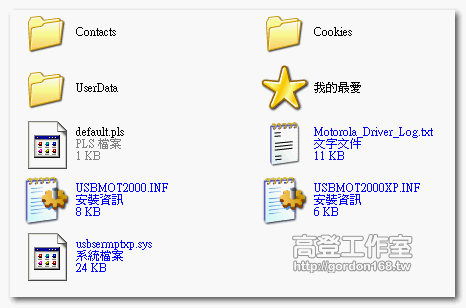
有發現什麼不一樣的地方嗎?答案是有些資料夾或是檔案字體的顏色是「藍色」的!
你知道這代表什麼意義嗎?這代表這些檔案是以壓縮檔的形式儲存的!也就是就這個檔案要存檔的時候,系統要先壓縮之後再儲存,反之要使用這個檔案的時候也是要先執行解壓縮的步驟。
為什麼會有這樣子的功能設定就要回溯到Win95/98的時代,那個時候硬碟的容量還不是很大,所以微軟就貼心地發明了這個即時壓縮/解壓縮的功能。而我遇到的案例都是硬碟不是很大的情況,所以應該是在某個時候Windows系統很貼心地提醒你:「硬碟的空間快用完了,你是不是不啟用檔案壓縮的功能」,而大部份的使用者就會不明究理的按下「是」,結果從此電腦的速度就變慢了,但是他們也不知道是怎麼一回事!
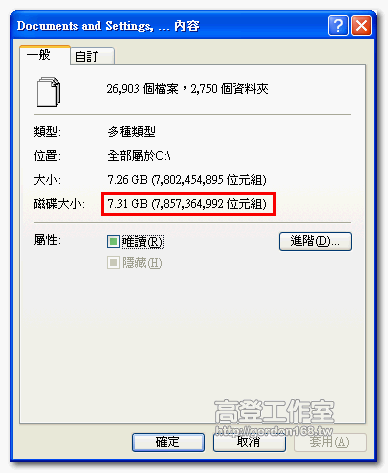
但是整台硬碟檔案那麼多,我怎麼能確定是不是有一些檔案壓縮了呢?方法很簡單,請你打開「C磁碟」然後按滑鼠右鍵【內容】看到這一個報告,正常沒有壓縮過的硬碟它的「磁碟大小」一定會比「大小」還大,因為會有一些硬碟的空間浪費掉,如果你的「磁碟大小」比「大小」還小的話,這一個磁碟就是有啟用壓縮存檔的功能。
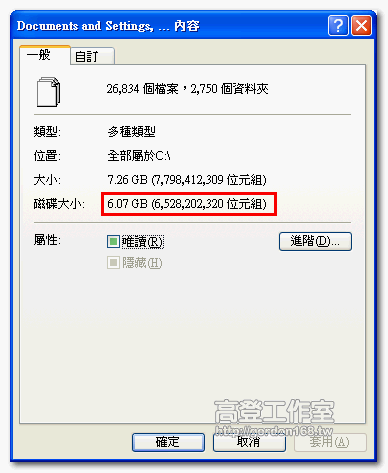
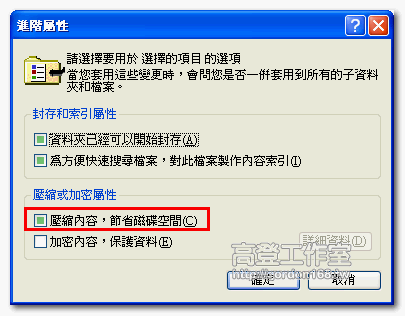
要將整個硬碟的檔案壓縮解除,你一樣上面的選取方式滑鼠右鍵【內容】,再點選「屬性」右邊的【進階】內容...
再將「壓縮內容,節省磁碟空間」改為不選取(空白)再按【確定】...
註:你只要從磁碟的根目錄一次選擇所有檔案就可以全部解壓縮,如果根目錄裡面沒有檔案被壓縮,那你可以先找任一個檔案壓縮,再全選就會有壓縮的選項可以解除了
然後「套用變更到選擇的項目、資料夾和檔案」就可以了。
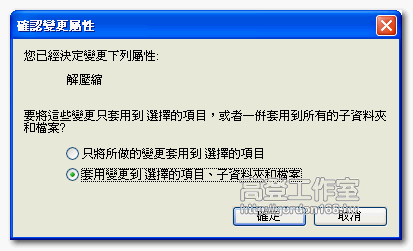
解壓縮可能需要1~2個小時的時間,所以請耐心等待!
但是有時候會出現檔案正在使用中,那請確定這個檔案是哪一個程式在用,先將程式關閉再重試,或者跳過無法解壓縮的檔案,或是乾脆重開機進「安全模式」來解壓縮。
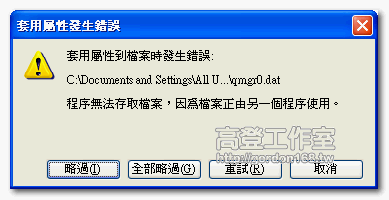
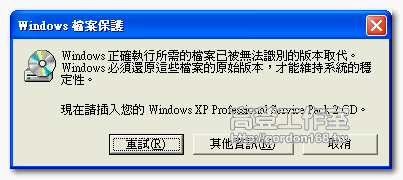
有時候系統檔會叫你放原版光碟,沒有的話只能按取消,這個系統檔就還是沒能解壓縮了。
最後完成後再看看「磁碟大小」已經變得比較大了。
我一直都在找到底使用者是作了什麼動作才會產生這個檔案壓縮的狀況,後來網友留言終於得到靈感!
原來就是[系統工具]裡面的[清理磁碟]害的,因為有時候系統會很好心地告訴你磁碟要清理了哦!而當執行這個清理磁碟的時候,裡面有一個選項[壓縮舊磁碟]可能內定是勾選的,所以有執行過清理磁碟的人檔案就會莫名其妙被壓縮了!
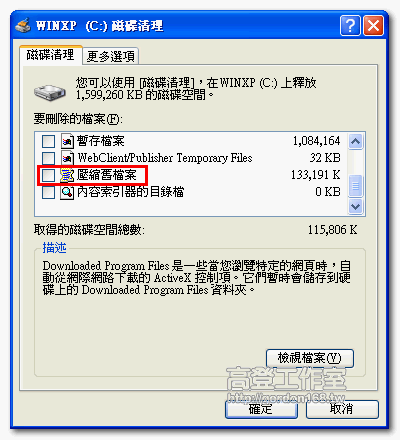
下次要清理磁碟的時候,記得不要勾選這一項,或是乾脆改用比它好很多的[CCleaner電腦清道夫]
輸入您的信箱訂閱電子報

小咪不會壓縮耶
下次碰到的話
照這篇做看看!!~
這一種的壓縮不要用啦,電腦會變慢喔!
一般的壓縮都是用WinRAR來作的
我的沒有壓縮資料
但是磁碟大小孩是比大小小= =
請問一下高大..
資料夾已經可以開始封存
這個項目要打勾嘛??
封存不是壓縮,只是設定一個"A"的屬性讓備份的程式知道這個檔案需要備份
高登老師您好!
發現每當我電腦使用一段時間會出現IPHLPAPI.DLL遺失
然後網路就斷線了,並且重新撥號無法在重新連線
需要重開機才有辦法重新連線
煩請老師這是什麼問題嗎?該如何解決?
謝謝
網卡或是數據機出問題了,請照著 http://gordon168.tw/?p=428
的方法檢查是不是有不正常的網路流量,如果不是PPS在搞鬼那就是中木馬了
高登老師謝謝!我馬上來查看看
老師您好!
最近家中申請了50M以後使用一些續傳軟體抓檔案時,幾乎下載不到一下。
就會斷線,並且是連線都連不上去,而是要重開機後才有辦法重新連線。
之前尚未申請50M時不太有這類似的問題,而且現在機會每次都會發生
自己本身並沒有在用PPS,網卡或者數據機的檢測請問該如何處置,
還是說續傳軟體本身就是有風險呢?
煩請老師解惑!萬般感謝
訊雷嗎?
那個問題比我提過的PPS還大很多,網路的世界是有許多潛規則的,但是大家現在都不知從哪裡聽來的,都用一些不照遊戲規則走的程式,這就是我一直請大家注意的地方,有些事不能講太明,因為我的站還想活!
至於50M會斷線也有可能是 ISP 的線路或是數據機不良所致,網路裝備有所謂連線數session的限制,一般像是中華給你的都不是最好的,只夠一般上網之用,但是你用有P2P原理在運作的程式的話,很快的就會線數超過而使得網路斷線,解決辦法是一是不要用這類的程式,二就是加裝一台連線數比較高的分享器(路由器)
高登老師您好!
我看電腦上那軟體是(JDownloader)迅雷我之前有看過所以也沒有用!
那程式只是抓一些免空的檔案,就算限速還是會斷線在讓我疑惑
你找我一篇殭屍電腦的文章查一下吧,JDownloader沒有問題,如果你的網路沒有不正常的流量,那就是 ISP 的連線品質不良
高登老師您好~
目前工作地點提供的筆電出現開機數小時後變慢之情形,初步以HD Tune檢查功能都良好,無壞軌情形;至於中毒由於公司網路控管因此無安裝,前輩們的公用筆電也都沒安裝,因此當作有網管,應無中毒問題...
看到您這篇文章懷疑原因可能是不正當壓縮,也有發現藍色檔案,而許多系統資料夾亦有磁碟大小較小的情形,然而壓縮選項卻原來就是反白的,因此想要請教於您,謝謝!
你要不要電腦不要連網路用幾小時看看?
還有你找我一篇殭屍電腦的文章檢查看看吧,你的問題跟檔案壓縮沒有關
高登老師您好!有問題想請教您~
我用Windows Movie Maker 剪接影片
剪接完成後!!要儲存電腦做播放時~
出現Windows Movie Maker 無法儲存電影至指定位置,
請檢查您的電影所用的來源檔案是否可以使用,儲存位置是否可以使用,
且具有足夠的磁碟空間,然後再試一次,
以往我都是這樣儲存都OK,出現這問題該如何解決!!
檔案是AVI
請老師指導~
AVI檔案會很大,請確定你的磁碟空間夠,另外不是NTFS的磁碟無法儲存大於4GB的檔案
那老師我該如何解決剪接影片儲存問題呢??
找一個夠大的NTFS磁碟機存檔,不懂什麼是NTFS在磁碟代號按右鍵內容就有
我有C、D兩個磁碟~C磁碟可用容量43.1GB D磁碟可用容量130GB
我的剪接影片只有3分多鐘!! 老師幫幫忙!
那應該夠啊?
輸出格式選別的看看吧
原本是選用(是用電腦最佳播放品質)
剛聽老師的指導選了(最佳檔案大小)
之後出現Windows Movie Maker無法儲存電影至指定位置,
請檢查您的電影所使用的來源檔案是否可以使用、
儲存的位置是否可以使用,且具有足夠的磁碟空間,然後再試一次。
那也有可能是來源有問題哦!這可能就要換電腦或是換程式試了
老師有您推薦的程式嗎??
影片來源是MP4 我用工訪轉檔AVI
電腦我有用其他台 也是一樣!!
請老師幫幫我!!星期5要交貨!!
右邊文章分類的DVD燒錄有,你自己參考
好的我參考看看!!有不懂的地方在請教老師!!
老師我不懂該用DVD燒錄理的哪套軟體!!
有類似Windows Movie Maker的軟體嗎!!
我想做的影片類似畢業典禮的光碟影片~
感謝老師~
我們公司有五台電腦,都不能上網只有使用區網而已,一台主機分享產銷存軟體,其他四台就是使用那台主機的產銷存,主機有60G,可用空間還有51G所以應該不是容量的問題才是,原先都很快,但最近真的慢到不行,請問老師可能是神麼問題?
中毒了吧?
你看一下 http://gordon168.tw/?p=28
您好想請問一下
之前修電腦的人說要清理磁碟
他清完之後就出現很多藍字的了
於是我把它解壓縮 它就變回黑字
可是修電腦的人又在叫我清理磁碟
所以又變回藍字 但是剛剛我又讓它變回黑字的了
想請問再這樣一直轉換的過程檔案會不會損壞呢@@
還有 修電腦的人說變藍字也不會怎樣
但是我就是覺得看了很礙眼 而且感覺壓縮檔案會損壞
希望您能幫忙解答
不會怎樣只是會變慢而已
清理磁碟的選項有可以不要勾壓縮的地方你自己看
至於誰說的對請你看關於高登吧,微軟有掛保證的哦
我第一次清的時候沒有選壓縮
但是它叫我選壓縮
就是指說他叫我都讓系統去選取就好了
那既然如此為什麼要清理磁碟呢?如果說會讓它變慢的話?
謝謝
文章已有說明請看詳細一點
再想請問一下 既然是壓縮 那怎麼會變慢呢?
多出空間不是會變快嗎?
感謝~
想請問這一點
但是請你先確定磁碟有多餘的空間,而且硬碟也沒有什麼問題,如果硬碟有任何問題那後果就會很嚴重了。
我的磁碟都有很大的空間 但是我該如何確定硬碟是沒問題的呢?
如果說硬碟有問題 那解壓縮之後會怎樣嗎?
感謝!!!
就已經跟你講不會怎麼樣了
而且你都已經壓縮還原好幾次了,有問題你就不會在這裡問了
這個功能主要是給以前硬碟不夠大的時候用的,現在已經沒有使用的理由了,除非你嫌你的電腦太快了
我怕有問題是譬如說畫質變差的問題
那個比較難察覺@@...
那為什麼還要清理磁碟呢??
因為清理磁碟中主要貌似就是把檔案壓縮
我也不想把檔案壓縮...因為我不想速度變慢...
修電腦的人卻說要按時清理...
不知道到底該怎麼作才是最好的了....
我當然也相信老師你說的是對的
但是上次我跟修電腦的人說我上網查到的結果
他說:如果這麼好修 他就不用工作了.....
我不是故意要一直問...抱歉
只是我真的很怕檔案會有問題...
謝謝
我叫你看關於高登你看都不看我真的也不想回答你了
我剛看完了...
可是我還是不知道該怎麼辦啊@@...
你是要聽微軟認證工程師的說法還是外面的道聽塗說隨便你
你以為那些證書隨便就拿得到的?去問一下NOVA賣場有幾個人有(因為有的都不會在那裡上班了)
請問 那我的電腦還能找那位修理嗎@@
目前還有個壞掉的硬碟在對方手上...
是不是該換一家比較保險?
想聽聽你的意見
謝謝
一般的電腦公司是沒有設備修硬碟的,所以只有送原廠或是換新兩種維修的選項,如果資料真的很重要請用Google硬碟救援,那是要花大錢的!不要聽信一般電腦公司會幫你救硬碟這種話
我的話是會幫人救,但只限老客戶,因為那是要花很多時間的工作(可能是整整一兩天),不熟悉我作法的人對那個費用會無法接受的
所以我遇到網路上問硬碟壞掉的回答一律是:當成是學教訓不用救了,而事實上很多資料也不是你想像的那麼重要
如果你是在中部地方我可以考慮維修,但是要再詳談(關於高登那裡留言)
高登老師:
您好
我原有一些影片檔案之前因壓縮變成藍色字體
前些日子想說買個新的行動硬碟來儲存
結果解壓縮移至新硬碟後
檔案很多都不能讀取了
(出現 cannot render the file 的訊息)
即使移回原硬碟或重新壓縮
都沒有辦法讀取
請問一下
1.這樣檔案是否已損壞?
2.還有機會修復嗎?
3.要如何修復呢?
謝謝
檔案壞掉了,應該是救不回來
磁碟壓縮是微軟內件之功能
比如壓縮袋
你要放東西進去很快,但你要拿出來不是又要等他吸滿空氣才會膨脹起來
當你結束視窗,不就又要把空氣吸空
往反存取時間雖然依目前電腦速度算是快,但硬碟存取速度還是一樣
一來一往系統資源就變慢了......
相關討論各大論談都有........
另外此壓縮功能在磁碟有問題時更增加一到難題 XD.......
那個硬碟裡沒有任何資料 是空的
上次他看到之後說好像燒壞了 就說要送回原廠修
只是已經拿去很久了 但是不知道結果如何
不知道因為什麼原因而燒壞的
之前是因為光碟機無法啟動 所以才會想請對方修理
他說他幫我清理一下磁碟 送回來當下是可以的 但是隔天就不行了
之後他就說 因為我下載習慣很差 他叫我有空的時候把電腦的東西整理一下
他要重灌 但是我在9月才自己重灌過 雖然不知道給人灌跟自己灌的差別在哪
...??
因為電腦是裝1TB的 他說很容易壞掉 叫我給他灌完之後 要常常清理磁碟
可是清理我在清理磁碟的選項中 看到主要就是要壓縮檔案
我問他選了會怎樣 他說不會...
真的覺得該考慮換一家了...只是不知道換別家是不是又會說一樣的話...
因為我習慣常常下載東西...但我的電腦也只有下載東西 不打遊戲或做別的
謝謝你!!!
最近硬碟因為泰國淹水所以很缺,維修也會等很久,這一點他應該跟你說,如果連這個都不講那很明顯他有很多事也不會跟你講,要換別家事前多問一下,然後自己去感覺他們是不是真的為你著想,還是以他們自己的方便為優先?
硬碟的故障率運氣的成分佔比較多,自己多備份才是上策,至於如何備份我這裡有很多文章都是在講這個
我不太會判斷 因為每個基本上都會說以顧客權益優先= ="...
事前多問是指該問什麼問題呢?
謝謝您的幫忙!!!
多聊聊你就會知道對方大概的作法,反正想到什麼就問,就像現在這樣
高老師您好!請教一個問題,家裡有一台舊電腦,之前硬碟分割得不好C槽70%,D槽30%,所以最近把它拔起來用USB轉接盒,轉插到Win7電腦,然後用win7磁碟管理的分割功能,磁碟壓縮功能,把C槽壓縮想重新分配C槽容量為40%,剩下60%容量格式化為D槽,後來完成後硬碟插回舊電腦,結果卻無法開機了,C槽是WIN XP的作業系統,也沒有格式化到它資料也都還在但就開不了機一直出現A disk read error occurred press ctrl+Alt+Del to restart因為裡面灌有許多舊資料不想重灌,請問老師這C碟還有得救嗎?謝謝
你找我一篇原版光碟修復看看,不行真的要重灌了
XP跟Win7的分割程式不一樣啊
高登老師:
您好!
日前買了一個新的行動硬碟
欲將原硬碟中的影片檔複製至新硬碟
因影片檔案就是經壓縮變為藍色字體
所以將其解壓縮後移至新硬碟時
檔案卻無法開啟
(出現 cannot render the file的訊息)
請問一下
1.檔案是否已經損壞
2.是否可以修復?要如何修復呢?
以上懇請解惑
謝謝
不是已經問過我也回答了嗎?
收到、謝謝!
之前沒有看到已回覆
所以又問了一次
不好意思...
另想再請教一下
這種情形主要可能原因為何
是解壓縮時硬碟空間不足所造成的嗎
還是有其他原因(如:影片檔格式、、、之類)
謝謝
硬碟用久了就會壞,沒什麼特別的原因
看一下 http://gordon168.tw/?p=563
我的網站也有一大堆文章在請這方面的事,麻煩你自己找一下